

Googleアナリティクスの設定や分析を外部へ依頼する際、制作会社や運用会社に閲覧・設定用の権限を付与する必要があります。
弊社に権限を付与していただく際、「どこから追加すればよいか分からない」「手順が分からないので教えてほしい」といったご相談をいただくことがあります。
本記事では、Googleアナリティクスでユーザーを追加する方法を、画面の流れに沿って順番にご紹介します。
基本的には、管理画面でアクセス管理を開き、追加したいユーザーのメールアドレスを入力し、必要な役割を付与すれば完了します。
なお、権限は「アカウント」と「プロパティ」の両方で管理できます。
通常は、対象のプロパティに必要な権限だけを付与すると、管理が分かりやすくなり、リスクも低減できます。
以降では、プロパティ単位でアクセス管理を行う方法をご案内します。
. 設定ボタン
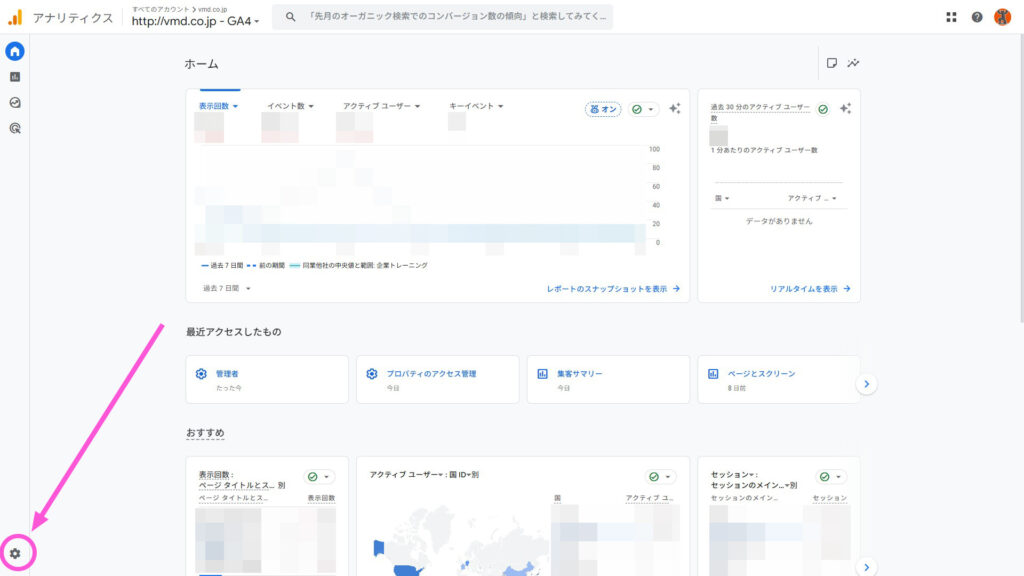
まず、Googleアナリティクスにログインし、対象のプロパティを開きます。
画面左下にある、設定アイコンが付いた「管理」ボタンをクリックします。
. プロパティのアクセス管理
管理画面を開くと、「アカウント」と「プロパティ」に関する設定項目が表示されます。
もし出ていなかったら、左下の青色の右側にあるボタンを押すとメニュー項目が出ます。
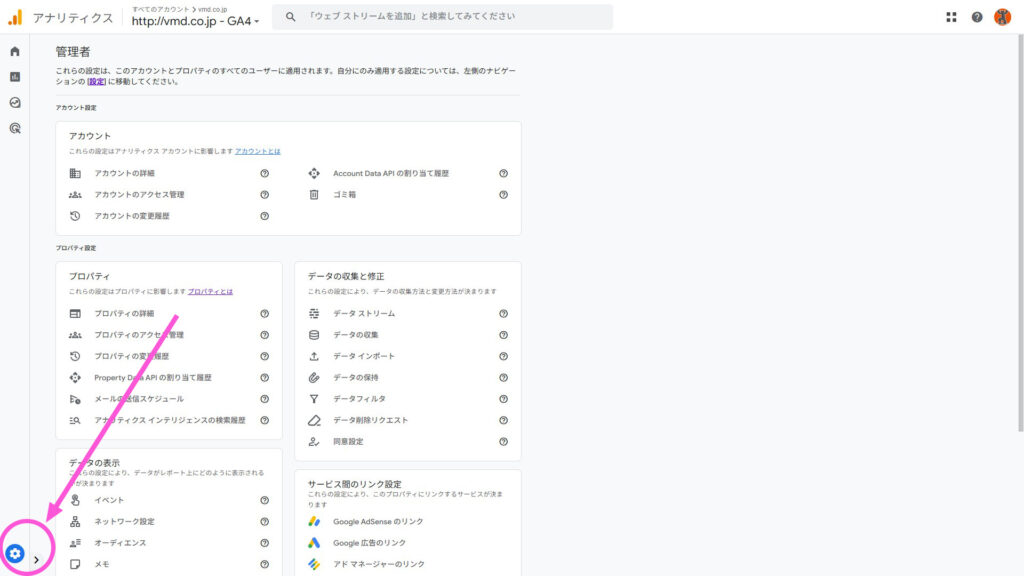
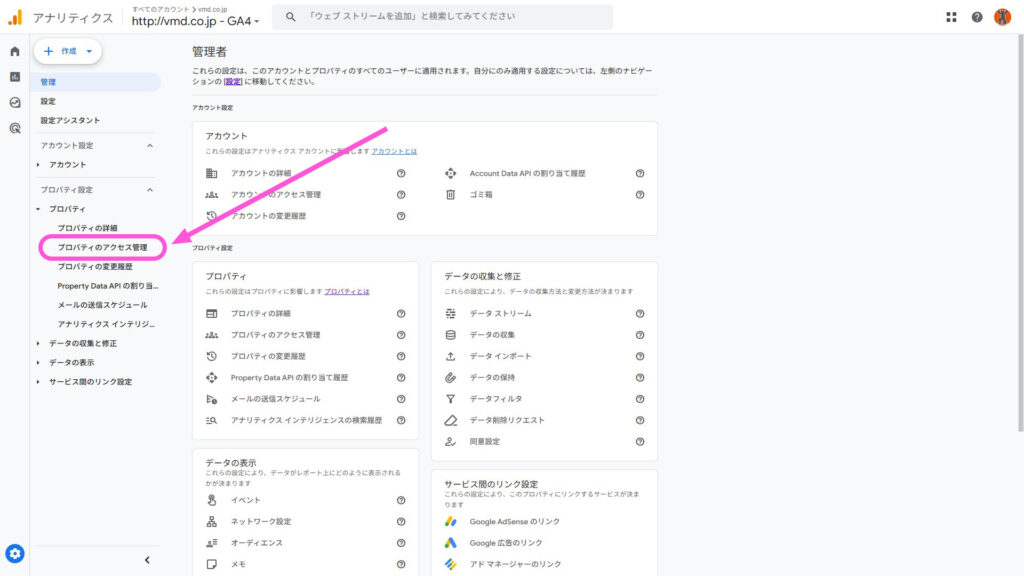
「プロパティ>プロパティのアクセス管理」をクリックします。
- Google公式ヘルプでは、アクセス権はアカウント単位またはプロパティ単位で設定できると案内されています。
ただし、必要以上に広い範囲へ権限を付与しないためにも、通常はプロパティ単位で権限を付与したほうが、運用上管理しやすくなります。
. 追加ボタン
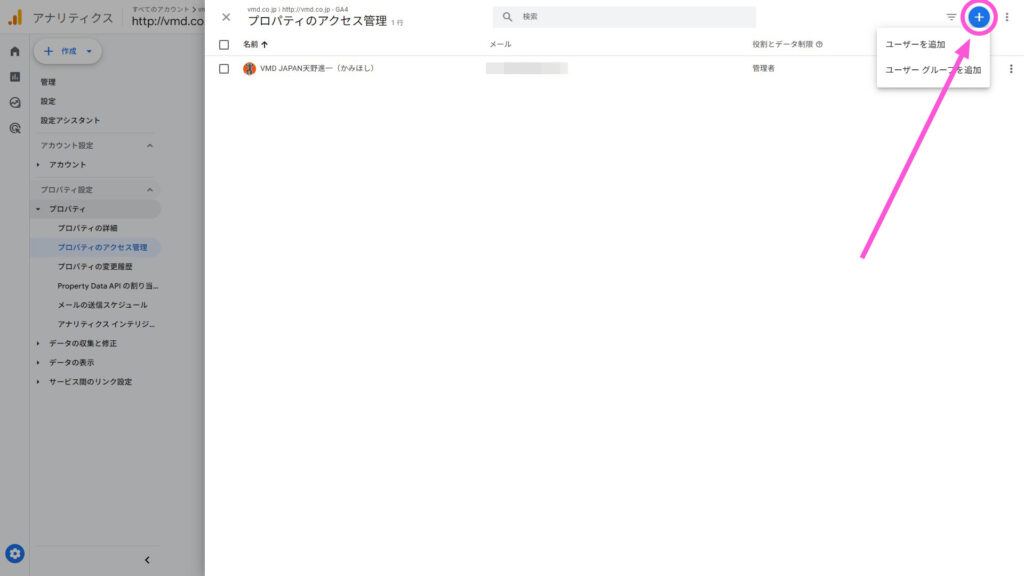
「プロパティのアクセス管理」を開くと、現在アクセス権を持っているユーザー一覧が表示されます。
新しいユーザーを追加する場合は、右上の青色の「+」ボタンをクリックし、「ユーザーを追加」を選択します。
. 付与するメールアドレスの入力と役割の選択
次に、共有したい相手のGoogleアカウントのメールアドレスを入力します。
その上で、相手に付与する役割(権限)を選択します。
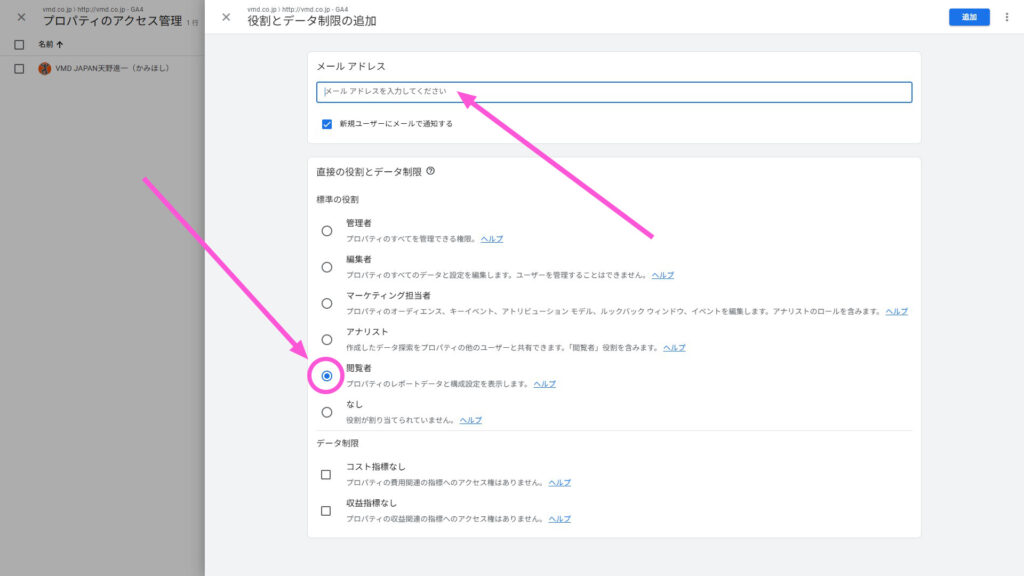
一般的には、制作会社や運用会社に設定変更や連携設定を依頼する場合、ある程度の操作権限が必要になります。
一方で、単にレポート確認だけを依頼する場合は、閲覧中心の権限にとどめるほうが安全です。
Google公式ヘルプでは、ユーザー追加時にメールアドレスを入力し、必要な役割(権限)を選択して追加すると案内されています。
また、GA4では権限管理が「役割」に基づいて行われます。
管理者は、ユーザーの追加や権限の変更も可能です。
役割について
| 管理者 | 権限管理まで依頼する場合 他ユーザーの追加・削除まで任せるケース フルコントロールでき、ユーザーの追加・削除や役割付与まで行える役割です。 |
|---|---|
| 編集者 | 設定変更も依頼する場合 イベント設定、連携設定、管理画面の調整などを依頼するケース 編集者はプロパティ設定を幅広く編集できますが、ユーザー管理はできません。 |
| マーケティング担当者 | 広告・計測活用まわりを依頼する場合 オーディエンス作成、イベントやキーイベントの調整、Google広告へのコンバージョン連携、アトリビューション設定の変更などを依頼するケース オーディエンス、イベント、キーイベント(旧コンバージョン)の作成・編集・削除ができます。 Google広告と連携してデータを活用する広告担当者やWebマーケター、マーケティング業務を担う方に適した権限です。 |
| アナリスト | 分析や共有レポートの作成を依頼する場合 探索レポートの作成・共有、分析作業を依頼するケース データを分析し、便利なテンプレート(共有アセット)を作成して、チーム全体に共有する役割です。 |
| 閲覧者 | 閲覧中心でよい場合 レポート確認や数値共有が目的のケース レポートや設定内容を確認できます。 また、レポート上で表示を切り替えるなどの操作も可能です。 |
制作会社や運用会社へは、編集者または閲覧者で権限を付与するケースが多いと思います。
- チェック項目や名称は、Google側のUI更新により多少変わることがあります。
実際の画面に合わせて必要な権限を選択してください。
. 完了
メールアドレスの入力と役割の選択が終わったら、「追加」をクリックして完了です。
必要に応じて、追加されたユーザーに通知メールを送る設定も行えます。
Google公式ヘルプでも、ユーザー追加時に通知メール送信の選択肢が案内されています。
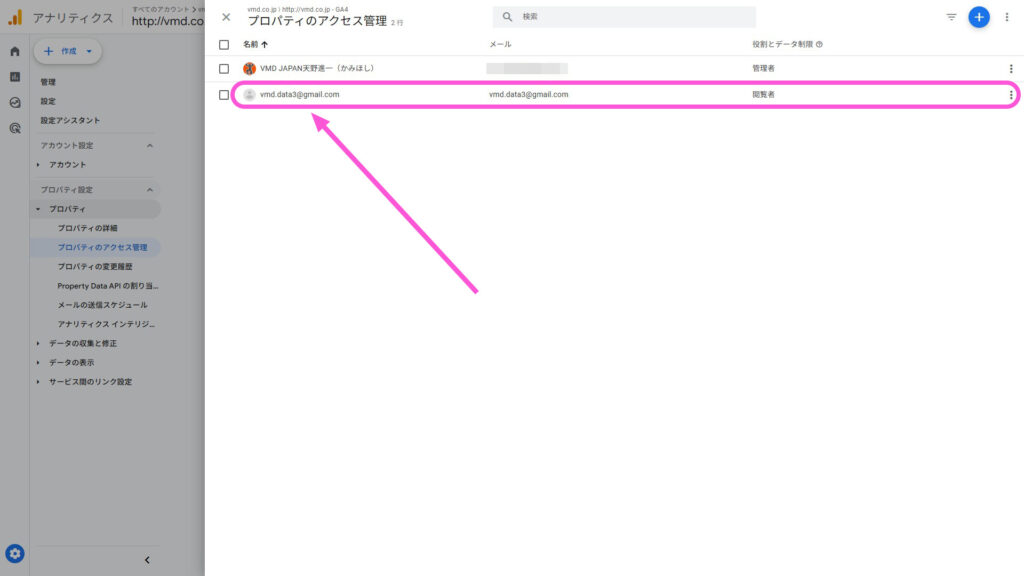
ユーザー一覧に、追加したユーザーのメールアドレスが表示されていれば、権限付与は完了です。
. 削除・変更
あとから権限を見直したい場合も、同じ「プロパティのアクセス管理」画面から対応できます。
ユーザーを削除したい場合は、対象ユーザーを選択し、「削除」をクリックします。
Google公式ヘルプでも、アクセス管理画面で対象ユーザーを検索し、選択して削除する方法が案内されています。
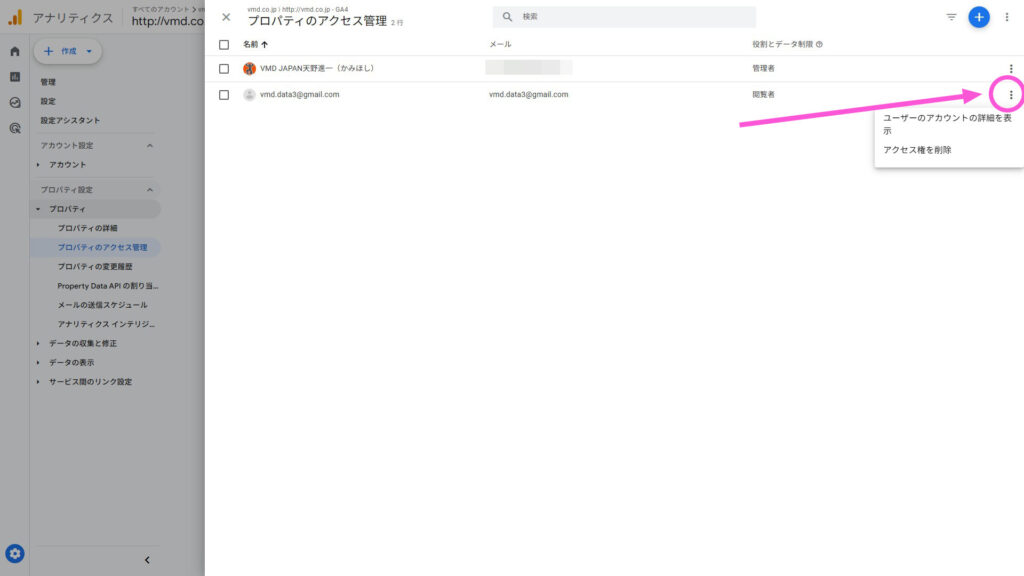
また、状況に応じて「閲覧権限のみに変更したい」「外部会社の権限を解除したい」といった対応も可能です。
制作会社の変更や、分析依頼の終了時には、不要な権限を残さないよう見直すことをおすすめします。
まとめ
Googleアナリティクスの権限付与は、手順を把握すれば難しくありません。
基本は、管理 → プロパティのアクセス管理 → + → ユーザーを追加 → メールアドレス入力 → 役割選択 → 完了です。
Google公式ヘルプでもこの手順が案内されています。
外部の制作会社や運用会社へ依頼する際は、必要な作業内容に応じて適切な権限を付与することが大切です。
また、作業終了後には権限を見直し、不要なアカウントを削除しておくことで、管理上のリスクも抑えられます。
弊社にGoogleアナリティクスの権限を付与いただく際は、弊社から追加先のメールアドレスをお送りします。
上記手順に沿って設定してください。
操作に不安がある場合は、オンラインで接続し、画面をご確認いただきながらご案内することも可能です。