

Googleサーチコンソールの設定や分析を外部に依頼する際は、制作会社や運用会社の担当者を対象のプロパティに追加し、必要な権限を付与する必要があります。
弊社に権限を付与していただく際、「Googleサーチコンソールを見たことがなく、操作方法が分からない」「操作に不慣れで、手順を教えてほしい」といったご相談をいただくことがあります。
本記事では、Googleサーチコンソールでユーザーを追加する方法を、画面の流れに沿って順番にご紹介します。
基本的には、設定画面で「ユーザーと権限」を開き、追加したいユーザーのメールアドレスを入力して権限を選択し、「追加」をクリックすれば完了です。
なお、権限は「オーナー」「フル」「制限付き」の3つがあります。
誰にどこまでの作業を任せるかを考えたうえで、必要な権限を設定しましょう。
. 設定ボタン
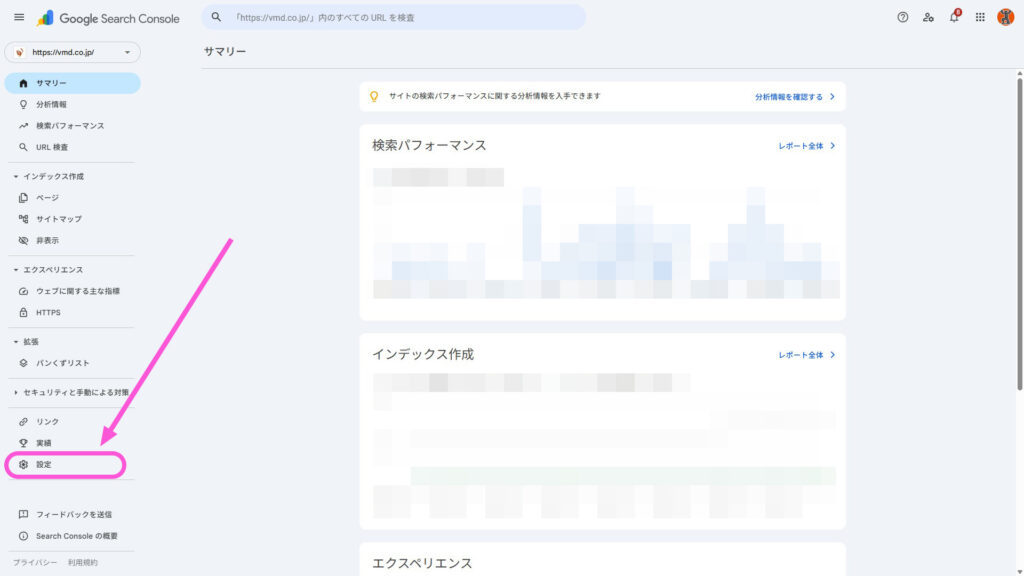
Googleサーチコンソールにログインし、対象のプロパティを開きます。
左側メニューの下部付近にある設定アイコン付きの「設定」ボタンをクリックすると、設定画面が表示されます。
. ユーザーと権限
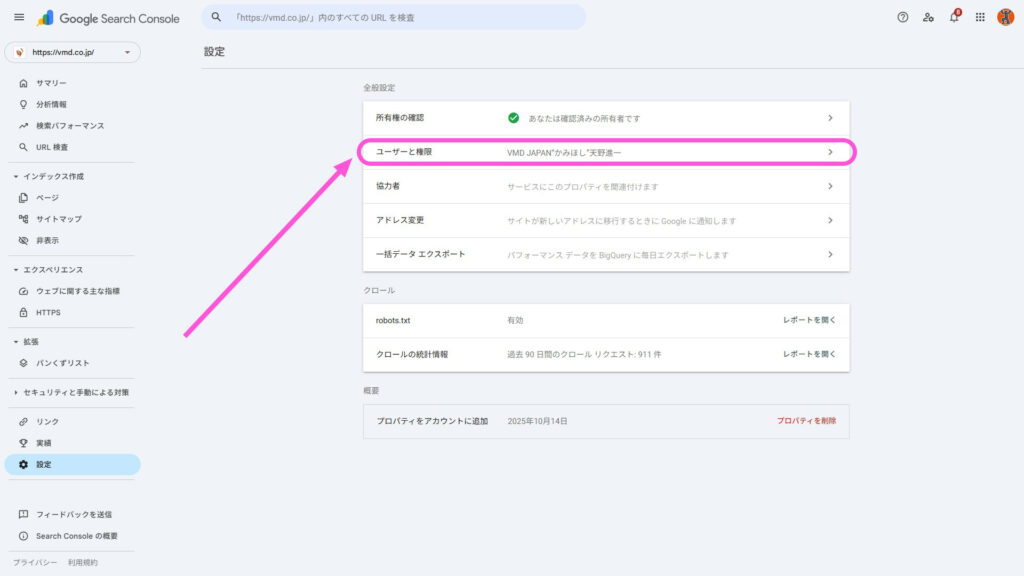
設定画面を開いたら、「ユーザーと権限」をクリックします。
この画面では、現在そのプロパティにアクセスできるユーザーの一覧や、それぞれに付与されている権限を確認できます。
. ユーザーを追加
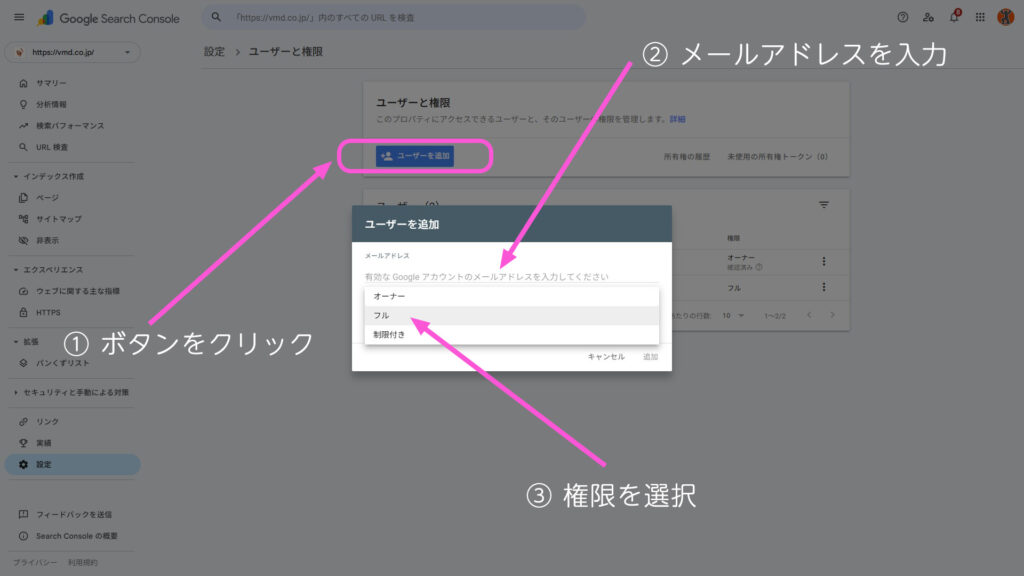
「ユーザーと権限」を開いたら、青色ボタンの「ユーザーを追加」をクリックします。
権限を付与したい相手のGoogleアカウントのメールアドレスを入力します。
次に、相手に付与する権限(役割)を3つの中から選択します。
権限について
| オーナー | 権限管理まで依頼する場合 他ユーザーの追加・削除まで任せるケース オーナーは、Search Consoleのプロパティに対して全権限を持ち、設定変更や他ユーザーの管理まで行えます。 たとえば、サイトマップの送信、ページのインデックス登録、URL検査などが可能です。 また、プロパティには少なくとも1人の確認済みオーナーが必要です。 オーナーは最上位の権限ですが、削除されたサイトの復元などはできません。信頼できる担当者にのみ付与してください。 |
|---|---|
| フル | 設定確認や運用作業まで依頼する場合 データ確認に加え、一部の操作や設定対応も依頼するケース ほとんどのデータを表示できますが、ユーザー管理はできません。 Web担当者や運用会社、広告代理店などが設定確認やインデックスリクエストなどの作業を行う場合に必要な権限です。 |
| 制限付き | 閲覧中心でよい場合 レポート確認や状況共有が目的のケース 多くのデータを閲覧できますが、サイトマップの送信やインデックス登録など、操作・設定には制限があります。 外部のコンサルタントなど、閲覧中心で共有したい場合に向いています。 |
. 完了
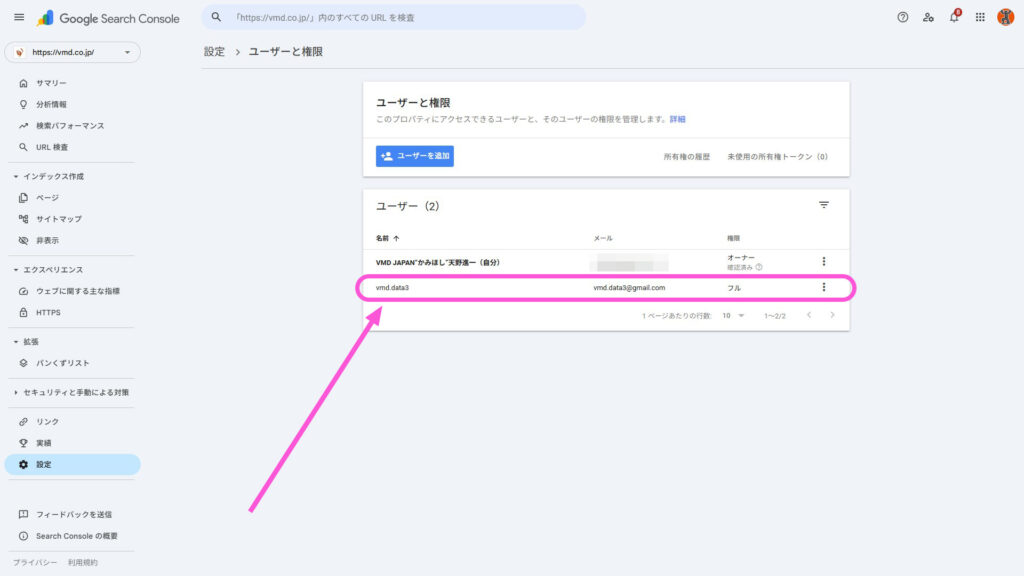
メールアドレスの入力と権限の選択が終わったら、「追加」をクリックして完了です。
ユーザー一覧に追加したメールアドレスが表示されていれば、権限付与は完了です。
. 削除・変更
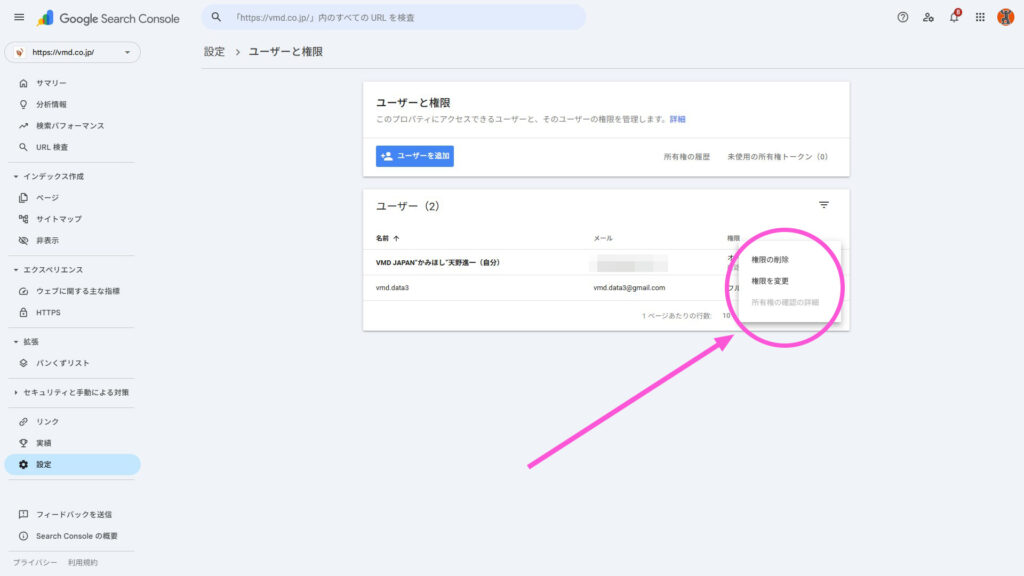
あとから権限を見直したい場合も、同じ「ユーザーと権限」画面から対応できます。
対象ユーザーを確認し、不要なユーザーは削除します。
必要に応じて権限を変更してください。
制作会社の変更や、依頼していた作業の終了後は、不要な権限をそのまま残さないことが大切です。
- 項目や名称は、Google側のUI更新により多少変わることがあります。
実際の画面に合わせて必要な設定をしてください。
まとめ
Googleサーチコンソールの権限付与は、手順を把握すれば難しくありません。
基本の流れは、「設定」→「ユーザーと権限」→「ユーザーを追加」→「メールアドレス入力」→「権限選択」→「完了」です。
Google公式ヘルプでも、プロパティごとにユーザー管理を行う方法が案内されています。
Search Consoleは、対象サイトの検索パフォーマンスやインデックス状況を確認するための重要なツールです。Google公式ヘルプでも、検索結果での掲載状況の監視や改善、トラブル確認に役立つと説明されています。
外部の制作会社や運用会社、広告代理店などへ依頼する際は、必要な作業内容に応じて適切な権限を付与することが大切です。
権限管理まで任せるならオーナー、運用や確認を依頼するならフル、閲覧だけなら制限付きと考えると整理しやすいです。
弊社にGoogleサーチコンソールの権限を付与いただく際は、弊社から追加先のメールアドレスをお送りします。
本記事で紹介した手順に沿って設定してください。
操作に不安がある場合は、オンラインで接続し、画面をご確認いただきながらご案内することも可能です。